
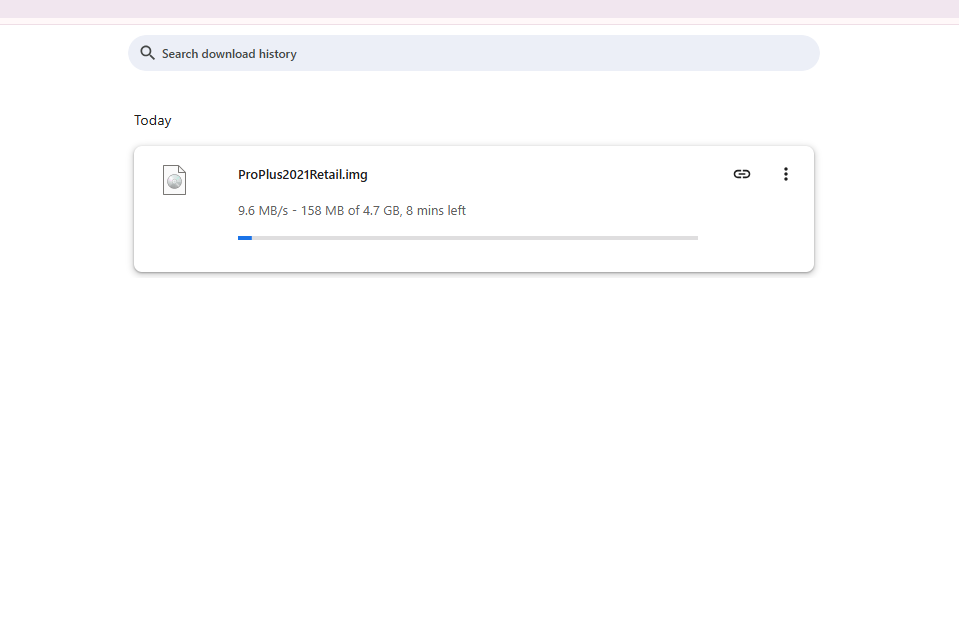
Скачайте образ ISO
Скачайте образ ISO на нужном языке:
https://officecdn.microsoft.com/db/492350f6-3a01-4f97-b9c0-c7c6ddf67d60/media/en-us/ProPlus2021Retail.img — английский язык
https://officecdn.microsoft.com/db/492350f6-3a01-4f97-b9c0-c7c6ddf67d60/media/ro-ro/ProPlus2021Retail.img — румынский язык
https://officecdn.microsoft.com/db/492350f6-3a01-4f97-b9c0-c7c6ddf67d60/media/ru-ru/ProPlus2021Retail.img — русский язык
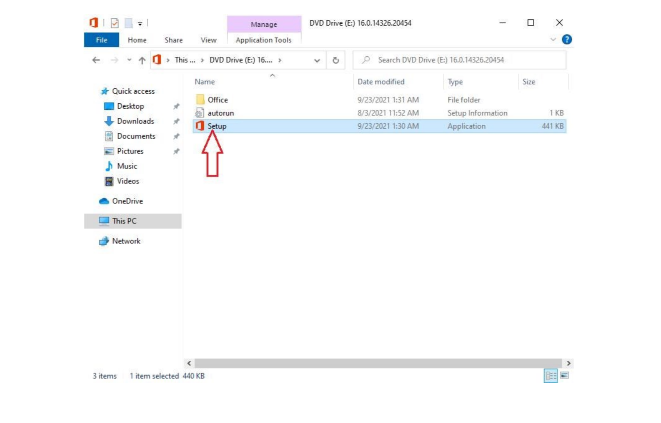
Откройте образ ISO и дважды щёлкните по Setup:
Если Windows несколько раз запросит разрешения, их нужно подтвердить
Активация по телефону
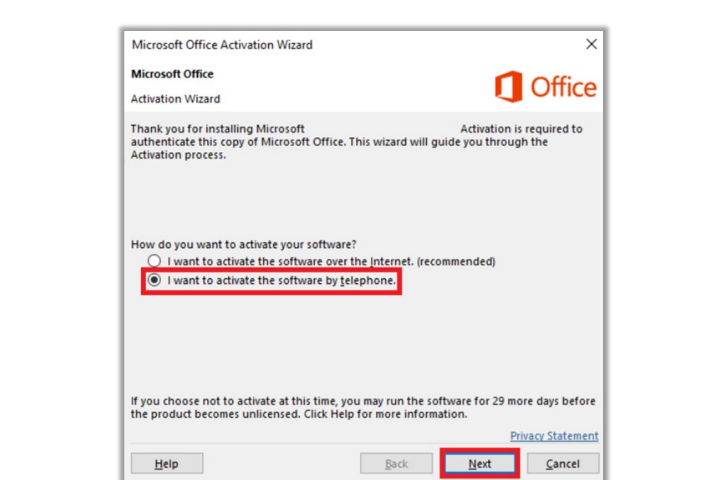
С этого момента активация проходит без телефонного звонка. Отправьте нам на contact@licente.md скриншот с идентификатором установки, который виден на экране, и мы вернём вам код подтверждения — как правило, за несколько минут, ежедневно с 09:00 до 20:00. В письме с заказом также есть кнопка телефонной активации — она сразу ведёт к нужным шагам.
Полученный код подтверждения вводится в поля от A до H в окне активации, после чего активация завершается.